Ogie B-One

Tampilkan postingan dengan label Tips dan Trik. Tampilkan semua postingan

Kamis, 28 Juli 2011

Membuat Internet Anda Super Cepat

Andi1976

Browsing Internet dengan kecepatan yang tinggi pasti sangat menyenangkan, berbagai cara dilakukan untuk mempercepat koneksi internet baik menggunakan software agar koneksi internet menjadi lebih cepat maupun menggunakan settingan tertentu yang diklaim bisa mempercepat koneksi internet.
 
Berikut ini adalah beberapa tips yang dapat digunakan untuk mempercepat koneksi internet :
A. Menggubah setting bandwith pada windows (Hanya kami uji pada Windows XP)

Pada dasarnya OS windows sudah membatasi bandwidth untuk koneksi internet sebanyak 20% dari total bandwidth yang seharusnya bisa maksimal, jika netter ingin menambah bandwidth internet supaya koneksinya terasa lebih cepat dan kencang bisa dengan cara mengurangi atau mengosongkan batasan bandwidth tersebut supaya pada Windows kita bisa maksimal dalam menggunakan bandwidth yang sudah ada.

Ikuti petunjuknya seperti dibawah ini :

1. Klik Start
2. Klik Run
3. Ketik gpedit.msc
4. Kemudian klik Ok
5. Setelah masuk klik (buka) Administrative Templates
6. Kemudian klik (buka) Network
7. Setelah terbuka klik QoS Packet scheduler
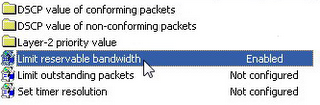
8. Kemudian klik Limit Reservable Bandwidth
9. Dan setelah terbuka ubah setting menjadi Enable
10. Kemudian ubah Bandwidth Limitnya menjadi 0
11. Klik Apply, dan terus Ok
12. Kemudian keluar dan Restart komputer
B. Pakai browser Google Chrome atau Apple Safari

Versi terbaru dari browser Chrome dan Safari sangatlah cepat bila dibandingkan dengan Firefox ataupun Internet Explorer (sudah dicoba dan terbukti memang jauh lebih cepat). Saran saya pakailah Google Chrome karena selain cepat, Chrome lebih aman dibanding dengan Safari, walau dalam beberapa hal Safari kadang lebih cepat dari Chrome.

Kalau netter sudah terbiasa memakai Firefox dan tidak ingin beralih ke browser lagi, bisa tambahkan Add-on "Adblock" untuk memblok iklan, gambar, dan flash yang aktif. Ada beberapa Add-on lagi dari Firefox seperti NoScript yang bisa mempercepat akses internet, tapi sayangnya kalau kebanyakan Add-on justru, kadang malah memperlambat akses dari browser Firefox sendiri.
C. Perbesar cache browser hingga 5% dari kapasitas Harddisk atau 1 - 2 GB

Cara ini terbukti efektif untuk mempercepat akses browser. Logikanya adalah browser tidak perlu tiap kali loading gambar dan tetek bengeknya segala setiap kali berkunjung ke situs yang sudah pernah dikunjungi, karena kalau situs sudah pernah dikunjungi akan otomatis di-cache oleh browser.

Cara ini hanya berlaku jika kapasitas harddisk netter cukup besar. Pada umumnya masing-masing browser ada yang bisa diset kapasitas cachenya, ada yang otomatis. Jika browser netter tidak ada pilihan set cache, artinya netter jangan sering-sering (atau tidak perlu) clear history di browser.

Sumber : Ketok.com
READ MORE - Membuat Internet Anda Super Cepat

Minggu, 03 Juli 2011

Cara Membuat Auto Read More pada Blogger

Andi1976


Cara membuat auto read more pada blogger
Membuat Auto Read More kali ini berbeda dengan yang sebelumnya yaitu cara memberi read more dan cara memberi read more pada posting. Cara membuat auto read more kali ini aku pelajari dari blognya Oom (o-om.com). Berhubung untuk menerapkan ilmunya aku tulis lagi cara membuat auto read more ini dengan tujuan memperfaseh dan memperluas berbagi informasi sesama blogger, khususnya cara membuat auto read more ini. Cara membuat auto read more kali ini agak ruet disbanding membuat read more sebelumnya. Membuat auto read more kali ini memang dibilang lebih praktis karena apa, jika read more terdahulu harus menggunakan cara manual untuk memasang fungsi auto read more tersebut ke setiap posting.

Tidak kalah menariknya fungsi auto read more kali ini mampu menampilkan gambar pertama dalam sebuah poting. Fungsi auto read more ini bisa dibilang lebih mirip dengan artikel terbaru dengan thumbnail.

Kelebihan yang lain dari fungsi auto read more kali ini yaitu kita bisa mengatur berapa banyak karakter yang akan ditampilkan. Ada karakter yang bisa ditampilkan jika ada sebuah gambar dalam postingan yang anda buat. Dan adapula yang tanpa menampilkan gambar. Memang cara membuat fungsi auto read more kali ini agak rumit tapi ada sisi positifnya juga yaitu kita tidak perlu lagi membuat fungsi read more pada setiap posting .

Tidak perlu membahas terlalu panjang lebar, mungkin alangkah baiknya jika langsung ke tkp. Oo ia jika anda sudah membuat fungsi read more sebulumnya maka dikembalikan lagi ke bentuk semula. Tambahan kode script telah ditamahkan di hapus, untuk melihat kembali script mana yang perlu dihapus klik link cara memberi read more ini.

Jika sudah Cari kode </head> kemudian letakan script dibawah ini di atas kode </head> .
copy paste script auto read more barikut ini:

<script type='text/javascript'>
var thumbnail_mode = "float" ;
summary_noimg = 250;
summary_img = 250;
img_thumb_height = 120;
img_thumb_width = 120;
</script>


<script type='text/javascript'>
//<![CDATA[
/******************************************
Auto-readmore link script, version 2.0 (for blogspot)

(C)2008 by Anhvo

visit http://en.vietwebguide.com to get more cool hacks
********************************************/
function removeHtmlTag(strx,chop){
if(strx.indexOf("<")!=-1)
{
var s = strx.split("<");
for(var i=0;i<s.length;i++){
if(s[i].indexOf(">")!=-1){
s[i] = s[i].substring(s[i].indexOf(">")+1,s[i].length);
}
}
strx = s.join("");
}
chop = (chop < strx.length-1) ? chop : strx.length-2;
while(strx.charAt(chop-1)!=' ' && strx.indexOf(' ',chop)!=-1) chop++;
strx = strx.substring(0,chop-1);
return strx+'...';
}

function createSummaryAndThumb(pID){
var div = document.getElementById(pID);
var imgtag = "";
var img = div.getElementsByTagName("img");
var summ = summary_noimg;
if(img.length>=1) {
imgtag = '<span style="float:left; padding:0px 10px 5px 0px;"><img src="'+img[0].src+'" width="'+img_thumb_width+'px" height="'+img_thumb_height+'px"/></span>';
summ = summary_img;
}

var summary = imgtag + '<div>' + removeHtmlTag(div.innerHTML,summ) + '</div>';
div.innerHTML = summary;
}
//]]>
</script>

Tetap pada halaman EDIT HTML, Beri tanda centang pada "Expand widget template" kemudian cari kode dibawah ini

<data:post.body/>

Jika sudah ketemu, maka ganti kode <data:post.body/> dengan semua kode dibawah ini

<b:if cond='data:blog.pageType != "item"'>
<div expr:id='"summary" + data:post.id'><data:post.body/></div>
<script type='text/javascript'>createSummaryAndThumb("summary<data:post.id/>");</script>
<span class='rmlink' style='float:left'><a expr:href='data:post.url'>READ MORE - <data:post.title/></a></span>
</b:if>
<b:if cond='data:blog.pageType == &quot;item&quot;'><data:post.body/></b:if>

Setelah selesai tekan save template.

Keterangan tentang cara membuat auto read more:
var thumbnail_mode = "float"; (kita dapat memutuskan apakah letak thumbnail berada di (float) kiri atau jika tidak silahkan ganti dengan (no-float)
summary_noimg = 250; (Menetapkan berapa banyak karakter akan ditampilkan di posting tanpa gambar / thumbnail)
summary_img = 250; (Menetapkan berapa banyak karakter akan ditampilkan di posting dengan gambar / thumbnail)
img_thumb_height = 120; (Thumbnail 'tinggi dalam piksel)
img_thumb_width = 120; (Thumbnail 'lebar dalam piksel).

Dengan keterangan di atas anda dapat merubah script fungsi auto read more sesuka hati.
Selamat bereksperimen…
READ MORE - Cara Membuat Auto Read More pada Blogger

Jumat, 01 Juli 2011

Cara Membuat Kata Sambutan dan Penutup Pada Blog

Andi1976


A. Cara membuat Kata Sambutan di blog

1. Login di Blogger
2. Edit Tata Letak/ Rancangan 
3. Tambah Gadged
4. Pilih HTML/JavaSricpt
5. Save
6. OK
<SCRIPT language='JavaScript'>alert("WELCOME TO  BLOG ANDIS-TO-B-ONE 'Jangan Lupa Follow Me & Beri Komentar ya' ");</SCRIPT>
Ket : Gantilah kata-kata yang berwarna BIRU sesuai keinginan kamu.


B. Cara membuat pesan penutup di blog

Proses nya sama dengan di atas OK

<script type='text/javascript'>
// goodbye alert
function goodbye(){
alert('TERIMA KASIH CIKA   ATAS KUNJUNGANNYA" ');
}
parent.window.onunload=goodbye;

</script>
Ket : Gantilah kata-kata yang berwarna BIRU sesuai keinginan kamu..
READ MORE - Cara Membuat Kata Sambutan dan Penutup Pada Blog

Cara Membuat Teks Berjalan di Navbar

Andi1976

Assalamu Alaikum Warahmatullahi Wabarakatuh
 Kalau anda ingin memasangnya di blog anda, ada
2 (dua) cara dalam pemasangannya dan anda pilih saja
salah satunya. Silahkan anda ikuti langkah-langkahnya
seperti yang tertera di bawah ini :


   ■ CARA YANG PERTAMA ■

   1. Login ke Blog anda.
   2. Pada Dasbor, anda klik Rancangan, klik Edit HTML
   3. Copy dahulu kode script di bawah ini :


<SCRIPT language='JavaScript'>
var txt=&quot;***......
Selamat Datang di Blog Andi1976 Ogie B-One; .....*** ***....... Berjuang Bersama Wujudkan Perubahan  .......*** &quot;;
var speed=140;var refresh=null;function move() { document.title=txt;
txt=txt.substring(1,txt.length)+txt.charAt(0);
refresh=setTimeout(&quot;move()&quot;,speed);}move();
</SCRIPT>
<script type='text/javascript'>
if (window.jstiming) window.jstiming.load.tick(&#39;headEnd&#39;);
</script>
   4.  Cari kode ]]></b:skin>
   5.  Letakkan kode yang anda copy tadi
        dibawah kode ]]></b:skin> ini.
   6.  Silahkan anda pratinjau, setelah itu simpan.

   CATATAN :

   •  Ganti kalimat yang berwana biru pada kode di atas
      dengan kalimat anda sendiri.
   •  Atur kecepatan tampilan teks (speed) nya. Di bawah
      angka 140, teks akan semakin cepat pergantiannya.


   ■  CARA YANG KEDUA ■

   1. Login ke blog anda.
   2. Pada Dasbor, anda klik Rancangan
   3. Tambah Gadget dan pilih HTML/JavaScript
   4. Copy Script di bawah ini, paste-kan ke
       dalam kontennya.
   5. Simpan dan anda lihat hasilnya.


<script type="text/javascript">
function tb8_makeArray(n){
this.length = n;
return this.length;
}

tb8_messages = new tb8_makeArray(4);
 
tb8_messages[0] = Selamat Datang di Blog Andi1976 Ogie B-One;
tb8_messages[1] = IKUTI TUTORIAL BLOG INI;
tb8_messages[2] = SEMOGA BERMANFAAT;
tb8_messages[3] = SAMPAI JUMPA LAGI & TERIMA KASIH;
tb8_rptType = 'infinite';
tb8_rptNbr = 5;
tb8_speed = 100;
tb8_delay = 2000;
var tb8_counter=1;
var tb8_currMsg=0;
var tb8_tekst ="";
var tb8_i=0;
var tb8_TID = null;
function tb8_pisi(){
tb8_tekst = tb8_tekst + tb8_messages[tb8_currMsg].substring(tb8_i, tb8_i+1);
document.title = tb8_tekst;
tb8_sp=tb8_speed;
tb8_i++;
if (tb8_i==tb8_messages[tb8_currMsg].length){
tb8_currMsg++; tb8_i=0; tb8_tekst="";tb8_sp=tb8_delay;
}
if (tb8_currMsg == tb8_messages.length){
if ((tb8_rptType == 'finite') && (tb8_counter==tb8_rptNbr)){
clearTimeout(tb8_TID);
return;
}
tb8_counter++;
tb8_currMsg = 0;
}
tb8_TID = setTimeout("tb8_pisi()", tb8_sp);
}
tb8_pisi()
</script>

   CATATAN :

   •  Ganti kalimat yang berwana biru pada kode
      di atas dengan kalimat anda sendiri.
   •  Atur tampilan teks pada kode (tb8_speed = 100;)
      dan (tb8_delay = 2000;)


   Selamat mencoba Cika'....., semoga berhasil.
          Wassalamu Alaikum Warahmatullahi Wabarakatuh
READ MORE - Cara Membuat Teks Berjalan di Navbar

Cara Membuat Hujan Salju DI Blog Update

Andi1976


Assalamu Alaikum Warahmatullahi Wabarakatuh

Hai Cika'.........
ini adalah Cara Membuat Hujan Salju DI Blog Update - Di Postingan Terdahulu saya pernah membuat Cara Membuat Salju Di Blog, tapi kode JS nya sudah gak berfungsi, jadi saya update aja daripada mengecewakan pengunjung maka saya buat 'Cara Membuat Hujan Salju DI Blog Update'. berikut adalah tutorialnya :


  • Masuk ke Blogger
  • Pilih Rancangan - Edit Html - centang Expand widget template
  • Kemudian letakkan kode berikut diatas kode </body>

<script src='http://cayunkatel.googlecode.com/files/snow.js' type='text/javascript'>
</script>

  • Kemudian Save Template.

mudah Kan.... Cika'........

Nah....Sekarang anda sudah bisa melihat Blog anda .................

Wassalamu Alaikum Warahmatullahi Wabarakatuh
READ MORE - Cara Membuat Hujan Salju DI Blog Update

Cara Membuat Daftar Isi

Andi1976

Cara ini saya peroleh dari infotentangblog lalu saya re-post disini.


Fitur daftar isi ini adalah Daftar isi ini tidak hanya menampilkan judul dan link-nya, tapi juga menampilkan label, tanggal postingan, serta ringkasan dari artikel-artikel kita.

Selain itu, daftar isi ini dapat di-filter untuk menampilkan beberapa artikel dengan label atau tanggal tertentu saja, dan dapat juga diurutkan sesuai tanggal atau judulnya.
Untuk contoh, bisa sobat lihat Disini.

Langkah-langkah cara membuat Cara Membuat Daftar Isi Versi II
1. login blog
2. klik Entry Baru (Edih HTML bukan Compose)
3. lalu masukkan kode dibawah ini
Sort by:
Sort by label:

See all content

<div id="cl_option"> Loading... </div>
<div id="cl_content_list"> </div>
<script type="text/javascript">var jumlah_kata_dalam_ringkasan = 200;</script>
<script src="http://imdad.googlecode.com/files/DaftarIsi-Revo2.js"> </script>
<script src="http://to-b-one-ii.blogspot.com/feeds/posts/default?alt=json-in-script&amp;callback=onLoadFeed&amp;max-results=500"> </script>

NB :angka 200 adalah posting yg muncul maksimum dan yang berwarna biru ganti dengan alamat blog sobat
READ MORE - Cara Membuat Daftar Isi

Cara Merubah Tampilan Kursor Pada Blog

Andi1976

Assalamu Alaikum Warahmatullahi Wabarakatuh

Halo Cika'........para Blogger sejati......
 
Mungkin Anda ingin merubah cursor pada blog sobat dengan cursor yang anda inginkan . Apakah sobat menginginkan sesuatu seperti itu????
jika sobat ingin, sini saya mungkin dapat memberikan tips untuk Merubah Cursor Pada Blog.

Bagaimana Merubah Cursor Pada Blog:
1. Login ke blogger dan memilih layout (tata letak)
2. Pilih EDIT HTML
3. Centang Expand widget template ato tekan Ctrl+F lalu Copy </head>  dan paste pada Find (sebelah kiri bawah monitor)
4. Kemudian menempatkan kode html berikut di atas  </head>

<style type="text/css">
HTML,BODY{cursor: url("http://downloads.totallyfreecursors.com/cursor_files/spongebob-ani.ani"), url("http://downloads.totallyfreecursors.com/thumbnails/spongebob-ani.gif"), auto;}
</style>
Atau kalau mau memilih model kursor yang lain silahkan klik Disini

5. Sebelum disimpan Silahkan Klin Dulu Pratinjau untuk melihat Hasil sementarax ....
6. Kalau merasa sudah baik silahkan anda Simpan

Note : Cuma itu yang aku bisa berikan Cika'...
            Sebelum Anda Keluar SIlahkan Beri Komentar dan Jangan Lupa Follow Me...

Wassalamu Alaikum Warahmatullahi Wabarakatuh
READ MORE - Cara Merubah Tampilan Kursor Pada Blog

Kamis, 30 Juni 2011

CARA MEMBUAT HEADER BLOG DENGAN BANTUAN SITUS BANNER MAKER GRATIS

Andi1976

Cara membuat header blog dengan situs banner maker gratis agar hasil header yang kita buat tidak jadi pasaran , karena di situs banner maker itu kita bisa merancang beragam header tanpa takut ada yang menyamakan header yang kita buat.


Mengenai cara membuat header blog dengan bantuan situs banner maker yaitu :
1. Pergi situs puresilvabannermaker
2. Kemudian pada halaman situs itu kita bisa memulai membuat header blog kita , ikuti petujuk gambar di bawah ini :

Cara membuat header blog  dengan bantuan situs banner maker gratis


Cara membuat header blog  dengan bantuan situs banner maker gratis

Cara membuat header blog  dengan bantuan situs banner maker gratis

3. Jika sudah sesuai selera klik save banner,dan simpan di kumputer kita, namun haeader itu ada tulisan linknya maka untuk menghilangkannya bisa gunakan aplikasi paint di computer atau bisa juga gunakan ACDSee Photo Manager 2009 dengan bantuan cropnya

4. Untuk menempatkannya di blog sangat mudah , upload saya di www.tinypic.com , jika sudah diuplaoad ambil link gambarnya pada kotak layout misal http://123.tinypic.com/12345.jpg

5. Selepas itu isi di html template kita dekat header wrapper , terus ubah header h1 kita dengan dengan hml di bawah ini :
#header h1 {
margin:5px 5px 0;
padding:15px 20px .25em;
line-height:1.2em;
text-transform:uppercase;
letter-spacing:.2em;
font: normal normal 200% Georgia, Serif;
display:none; /*<---Insert this line*/ }

Untuk menyembunyikan diskipsinya
#header .description {
margin:0 5px 5px;
padding:0 20px 15px;
max-width:700px;
text-transform:uppercase;
letter-spacing:.2em;
line-height: 1.4em;
font: normal normal 78% 'Trebuchet MS', Trebuchet, Arial, Verdana, Sans-serif;
color: #999999;
display:none; /*<---Insert this line*/ }
READ MORE - CARA MEMBUAT HEADER BLOG DENGAN BANTUAN SITUS BANNER MAKER GRATIS

CARA MEMASANG BANNER DI HEADER BLOG

Andi1976

Sebuah keinginan yang saya anggap wajar bagi seorang pemilik blog, karena sudah barang tentu merupakan suatu kebahagiaan tersendiri apabila banner yang sangat kita sukai dapat di tempatkan pada blog kebanggan kita. Jika ada pertanyaan lain "apakah kita bisa mengganti atau menambahkan banner sendiri kedalam blog?" jawabannya adalah bisa, akan tetapi tentunya kita harus sedikit bercape ria mengotak-atik kode template. 


Lagi-lagi karena template terbagi dua yaitu template klasik dan template baru, maka saya akan membagi dua bahasan tentang bagaimana caranya menambahkan atau mengganti banner yang ada di header. 

Sebelum menginjak kepada proses editting template, langkah awal tentunya sobat harus mempunyai banner yang akan di pakai. Untuk membuat sebuah banner, sobat bisa menggunakan berbagai program desain grafis yang sobat kuasai, apakah itu photoshop, coreldraw, ataupun program-program yang lainnya yang sejenis yang penting judulnya adalah program yang bisa membuat banner. 

Karena template bentuknya ratusan atau bahkan mungkin ribuan, tentunya tulisan ini tidak akan bisa mewakili untuk pemakaian template, akan tetapi mungkin akan sedikit memberi gambaran bagaimana cara menambahkan atau merubah banner yang ada di header. Sebagai proyek percontohan (kaya kerjaan saja ya pake proyek segala), saya akan mengambil contoh template Minima yang di desain oleh Douglas Bowman, dan template ini merupakan template asli blogger. 

Untuk Template Klasik 

Seperti yang saya sebutkan di awal bahwa langkah pertama yang dilakukan adalah membuat banner, gambar banner terserah kepada sobat, mau gambar pemandangan, laut, atau photo sobat sendiri juga boleh. Langkah kedua adalah meng upload banner tersebut, bisa di upload ke blogger sendiri atau ke hosting lain. Untuk cara upload gambar sudah saya terangkan di sini dan di sini. Sebagai contoh, saya sudah upload banner di www.photbucket.com dan mempunyai alamat banner seperti ini : 

http://i162.photobucket.com/albums/t253/rohman24/banner_8.gif 

dan gambar bannernya seperti ini ( gambarnya dalam skala kecil): 


Untuk cara penempatannya silahkan ikuti langkah-langkah berikut : 

  1. Sign in di blogger


  2. Klik menu Template


  3. Klim menu Edit HTML


  4. Copy seluruh kode HTML yang ada lalu paste pada notepad kemudian save, ini sebagai backup data apabila kita melakukan kesalahan dalam proses edtitting template


  5. Sisipkan kode berikut pada style sheet css sobat. Yang warna hitam adalah kode asli dan yang merah adalah kode yang harus di tambahkan


  6. /* Header ----------------------------------------------- */
    @media all {
    #header {
    width:660px;
    margin:0 auto 10px;
    border:1px solid #ccc;
    background:url(http://i162.photobucket.com/albums/t253/rohman24/banner_8.gif) no-repeat top center;
    }
    }


  7. Jika sobat ingin menghapus garis yang berada di tepi banner, sobat harus menghapus kode berikut :


  8. #blog-title {
    margin:5px 5px 0;
    padding:20px 20px .25em;
    border:1px solid #eee; <-- hapus (delete)
    border-width:1px 1px 0; <-- hapus (delete)
    font-size:200%;
    line-height:1.2em;
    font-weight:normal;
    color:#666;
    text-transform:uppercase;
    letter-spacing:.2em;
    }


    #description {
    margin:0 5px 5px;
    padding:0 20px 20px;
    border:1px solid #eee; <-- hapus (delete)
    border-width:0 1px 1px; <-- hapus (delete)
    max-width:700px;
    font:78%/1.4em "Trebuchet MS",Trebuchet,Arial,Verdana,Sans-serif;
    text-transform:uppercase;
    letter-spacing:.2em;
    color:#999;
    }

  9. Klik tombol Pratinjau untuk melihat perubahan


  10. Jika sudah OK, klik tombol Simpan Perubahan Template


  11. Selesai.


Untuk template baru

Bagi sobat pengguna template baru, bisa menggunakan dua cara.

Cara pertama :

  1. Sign in di blogger


  2. Klik menu Layout


  3. Klik menu Edit HTML


  4. Klik tulisan Download Template Lengkap, silahkan save dulu template sobat untuk backup data


  5. Klik kotak kecil di samping tulisan Expand Template Widget


  6. Tunggu beberapa saat sampai proses selesai


  7. Tambahkan kode berikut pada style sheet css sobat.Yang warna hitam adalah kode asli dan yang merah adalah kode yang harus di tambahkan


  8. /* Header -----------------------------------------------
    */

    #header-wrapper {
    width:660px;
    margin:0 auto 10px;
    border:1px solid #ccc;
    background:url(http://i162.photobucket.com/albums/t253/rohman24/banner_8.gif)no-repeat top center;
    }
    }

  9. Klik tombol Pratinjau untuk melihat perubahan yang ada


  10. Bila sudah OK, klik tombol SIMPAN TEMPLATE


  11. Selesai.


Langkahnya diatas sama dengan yang di template klasik.


Cara kedua :

  1. Sign in di blogger


  2. Klik menu Layout


  3. Klik menu Edit HTML


  4. Klik tulisan Download Template Lengkap, silahkan save dulu template sobat untuk backup data


  5. Klik kotak kecil di samping tulisan Expand Template Widget


  6. Tunggu beberapa saat sampai proses selesai


  7. cari kode berikut pada template sobat :


  8. <b:section class='header' id='header' maxwidgets='1'> 

    pada kode maxwidgets='1'. Rubah angka satu menjadi angka 2, sehingga kodenya menjadi seperti ini : 

    <b:section class='header' id='header' maxwidgets='2'> 

  9. Klik tombol SIMPAN TEMPLATE


Nah itu langkah pertama, langkah selanjutnya adalah :

  1. Klik menu Elemen Halaman


  2. KLik tulisan Edit yang ada pada elemen Header


  3. Tunggu beberapa saat


  4. Pilih radio button yang ada di samping tulisan dari komputer Anda


  5. Klik tombol Browse...


  6. Pilih banner yang telah di buat yang ada pada komputer sobat


  7. Tunggu beberapa saat sampai proses selesai.


  8. Gambar banner sobat akan di tampilkan


  9. Klik tombol SIMPAN PERUBAHAN


  10. Selesai.
READ MORE - CARA MEMASANG BANNER DI HEADER BLOG

Sabtu, 25 Juni 2011

Cara membatasi Bandwitdh Tanpa Software

andi1976
Berbagi koneksi internet atau Internet Connection Sharing adalah sesuatu yang sudah umum dilakukan. Namun membagi koneksi internet ke beberapa komputer jelas menurunkan bandwidth yang kita terima dari Internet Service Provider (ISP) jika beberapa user secara bersamaan mengakses internet.

Apalagi jika seorang user sedang mendownload file yang cukup besar. Misalkan sebuah film berdurasi 2 jam yang besarnya kira-kira 2 GB. Coba bayangkan jika satu koneksi internet kita bagi ke 5 PC bahkan sampai dengan 25 PC dan semua pengguna PC tersebut sedang mendownload file yang besarnya lebih dari 1GB bisa sangat lambat koneksi internet kita. Untuk itu, rasanya wajib bagi anda untuk membatasi bandwith koneksi internet pada setiap komputer.


Untuk membatasi bandwith koneksi internet, lazimnya kita menggunakan sebuah software bandwidth management yang mungkin tidak gratis dan harus bayar mahal. Namun ada sebuah cara membatasi bandwidth koneksi internet  di komputer kita yang dilakukan secara manual. Berikut langkah-langkahnya :

  • Klik Start »» Run dan ketik “gpedit.msc” (tanpa tanda kutip) dan tekan Enter.
  • Pada jendela sisi sebelah kiri pilih Computer Configuration »» Administrative Template »» Network »» Qos Packet Scheduler.

  • Kemudian di sisi jendela sebelah kanan Limit Reservable Bandwidth ada tulisan "Not configured" di klik 2 kali sampai muncul tulisa "Enabled"


  • Pada jendela Limit Reservable Bandwidth tandai option Enable dan set Bandwidth limit menjadi 50% atau tergantung jumlah nilai yang Anda inginkan. Semakin besar nilai yang Anda set maka semakin kecil bandwidth yang bisa digunakan komputer tersebut


  • Setelah setting selesai click tombol OK dan tutup jendela Group Policy.


Agar settingan berpengaruh restart komputer. Kemudian cobalah untuk melakukan test terhadap kecepatan koneksi internet pada komputer tersebut. Jika Anda rasa masih kurang sesuai maka, rubah ulang settingan dengan mengikuti langkah-langkah seperti di atas. Setelah settingan sesuai, setting juga komputer-komputer lainnya pada jaringan dengan setting yang sama atau setting yang berbeda pada Bandwidth Limit.

Sekian selamat mencoba semoga berhasil. 
READ MORE - Cara membatasi Bandwitdh Tanpa Software

Mempercepat loading Firefox dengan Speedyfox

andi1976
Para pecinta browser Firefox, berikut ada software yang dapat membantu ‘meningkatkan kembali’ kecepatan browser Firefox, yaitu SpeedyFox. Mengapa meningkatkan kembali? Karena browser Firefox itu sendiri selama kita gunakan akan menyimpan database (kecuali kita selalu membersihkan cache, cookies, history setelah menggunakan Firefox) dan settingan yang kita buat di dalamnya.

Nah, data-data yang tersimpan tersebut lama-lama akan bertumpuk dan membuat kinerja dari Firefox ini semakin menurun. Atau kalau di OS windows fungsi dan kegunaannya sama dengan software defrag.

Aplikasi Speedyfox ini adalah aplikasi portabel, yang artinya bisa langsung digunakan tanpa harus melakukan proses install. Dan bisa didapatkan di situs CrystalIdea ini gratis.

Cara menggunakan aplikasi Speedyfox ini juga sangat mudah, pertama pastikan browser Firefox tidak sedang kita buka, kemudian jalankan aplikasi Speedyfox, otomatis Speedyfox akan mendeteksi profil Firefox yang terinstall di komputer (default). Jika kita menggunakan Firefox portabel, maka pilih custom, dan arahkan di mana kita menyimpan aplikasi Firefox portabel tersebut (di drive flashdisk misalnya).

Menurut pengembang Speedyfox, proses optimalisasi idealnya dilakukan 2 minggu sekali, tapi jika pemakaian browser kita tinggi (misalnya dari pagi sampai malam ) berarti kita harus lebih sering melakukan optimalisasi. 

Oke sudah cukup jelas dan silahkan segera dicoba resepnya dan dicicipi hasilnya.

READ MORE - Mempercepat loading Firefox dengan Speedyfox

Cara Mudah Nonaktifkan Tampilan Windows Genuin

andi1976
Cara menonaktifkan tampilan "Windows Genuine" pada Laptop ataupun PC anda tanpa harus melakukan instal ulang bukanlah sesuatu yang sangat sulit. Karena dengan sedikit trik anda sudah bisa menghilangkan pesan "Windows Genuine" pada komputer anda.

Biasanya tampilan pesan "Windows Genuine" terdapat pada windows XP. Dan ini digunakan Microsoft untuk memberitahukan kepada anda bahwa windows yang anda install adalah ilegal.

Berikut langkah-langkah yang harus anda lakukan :

1. Klik menu Start, pilih Run dan ketikkan kata Regedit lalu tekan OK.

2. Klik menu edit kemudian pilih Find Next.


3. kemudian masukkan text "*wga" (tanpa tanda kutip) dan find next

4. Jika file wga sudah ditemukan hapus kemudian restart komputer anda

Jika ternyata cara tersebut masih belum berhasil juga, hapus yang berada pada directory komputer atau laptop anda :

C:\WINDOWS\system32\WgaLogon.dll
C: \WINDOWS\system32\WgaTray.exe
C:\WINDOWS\system32\LegitCheckControl.dll


Selanjutnya keluar dari menu regedit dan restart komputer anda.

Selamat mencicipi semoga berhasil.
READ MORE - Cara Mudah Nonaktifkan Tampilan Windows Genuin

Driver USB Modem speedy TP-LINK TD 8817 For Windows XPt

andi1976
Paket pemasangan speedy dari Telkom saat ini sudah termasuk free modem yang  bisa digunakan untuk share 2 unit komputer secara bersamaan ( paralel ). Cukup menyenangkan memang tapi , akan mempengaruhi speed yang memang sudah dijatah oleh mbah telkom.

Dalam artikel ini penulis coba untuk membagi sedikit trik cara setting untuk merk TP-LINK. Kebetulan yang saya pakai saat ini merk tersebut.

Berikut langkah - langkah yang perlu kita lakukan untuk setting Driver USB Modem speedy TP-LINK TD 8817 For Windows XP baik untuk dipakai di Notebook/Netbook atau pada PC. (Mohon koreksi kalau ada kesalahan tulis).


1. Install Driver nya --------------> download di sini
   
2. Masuk ke menu :


3. Kemudian ikuti langkah berikut :
   Pada step : 3 pilih Internet Protocol (TCP/IP) pilih Properties maka akan muncul step : 4
   Pada step : 4 masukkan angka sesuai yang tertera digambar.

4. Tunggu sampai proses deteksi settingan selesai. Dan setelah itu anda sudah siap untuk berselancar di dunia 
    maya.
READ MORE - Driver USB Modem speedy TP-LINK TD 8817 For Windows XPt

Cara Install Windows Xp di Netbook HP mini ( Bagian : 2 )

andi1976
Setelah selesai menginstall XP kini saatnya untuk install driver-drivernya. Namun ada satu tips dan saran biasanya pertama kali menghidupkan laptop untuk install XP bootingnya erorr.

Anda jangan panik di restart ulang saja (pakai ctrl+alt+del) setelah itu pasti mak nyuuuuuuuuuusss..........


Berikut alamat driver yang harus anda download kutipan dari Spy Net :

HP Mini 110-3014tu Driver Download For Windows XP 
HP Mini 110-3014tu Driver Download For Windows Vista
HP Mini 110-3014tu Driver Download For Windows 7


Win XPWin VistaWin 7Description
IDT High-Definition (HD) Audio Driver
Intel Chipset Driver
Intel Graphics Driver
- - HP Webcam Driver
Synaptics TouchPad Driver
HP Quick Launch Buttons
Qualcomm Mobile Broadband Drivers - Gobi2000
Ralink WLAN Driver
- Realtek NIC Driver
Motorola Bluetooth Driver
Realtek Card Reader Driver
Intel Matrix Storage Manager Driver
WinFlash for HP NetBook System BIOS - Microsoft Windows Based

Additional Drivers For Windows 7 :
Atheros WLAN Driver for Microsoft Windows 7
Atheros Wireless LAN (WLAN) and Bluetooth Combination Driver for Microsoft Windows 7

Untuk driver WLAN jangan pakai Ralink WLAN Driver bawaan dari XP karena nggak support. Saya sarankan pakai Atheros WLAN Driver for Microssoft Windows 7 saja
READ MORE - Cara Install Windows Xp di Netbook HP mini ( Bagian : 2 )
Twitter Dashboard Related Posts Plugin for WordPress, Blogger...